Skladba sa zobrazí v každom zaškrtnutom spevníku. Hosť ju otvorí z toho spevníka, ktorý má povolený.
mins
voliteľné · orientačné
Obrazovky projektora – novú obrazovku urobí značka <NP> alebo {np}. Prázdny riadok obrazovku nedelí.
Slohu označ <s1>, <s2>, refrén <r>, bridge <b>.
Poradie na konci, napríklad <s1><r><s2><r>, je celé zobrazenie na projektore a monitore.
Poradie sloh
Každú časť napíš raz. Kliknutím ju pridáš do poradia. Rovnaký refrén tak nemusíš vkladať znova medzi slohy.
Vľavo je anglický riadok z partitúry. Vpravo napíš slovenský text, ktorý nahradí presne tento riadok. Ak je rovnaký text v sopráne aj alte, stačí ho napísať raz.
Zapnite upozornenia
Najspoľahlivejší kanál pozvánok — pridajte BandSync na plochu a povoľte notifikácie.
Kalendár spevokolu
Vyberte spevokol vľavo. Kalendár vidia všetci s aspoň read prístupom k spevníku spevokolu.
Upozornenia na pozvánky sú predvolene zapnuté.
Spevokol
Spevokol sú ľudia a termíny. Spevník sú piesne — pripojíte ho zvlášť.
Napr. Spevôkol: facebook.com/groups/1655728026201282 — na zdieľanie príspevkov. Priame API odosielanie ide cez Facebook Stránku (Správa → Messenger bot).
Odkaz na skupinový chat v Messengeri (napr. facebook.com/messages/t/3101…). Otvorí sa pri oznámení o skúške/vystúpení.
Pripojené spevníky
Vlastný spevník nie je povinný. Môžete používať verejné spevníky alebo tie, ktoré vám niekto zdieľa.
V bočnom paneli otvorte existujúci plán alebo vytvorte nový.
Spoločné ovládanie
Zaškrtnutí ľudia môžu naraz posúvať tento plán aj projektor. Plán môže obsahovať skladby z viacerých spevníkov, preto sa ovládanie nastavuje pri pláne. Správca plánu môže vždy. Ak nie je zaškrtnutý nikto ďalší, ostáva jeden Master.
Verše
Detail
Presuňte súbor sem alebo kliknite na Nahrať
JPG, PNG, MP4, WEBM, PPT, PPTX
Poznámky a odkazy
Súkromné poznámky, verejné informácie a obsah zdieľaný s aktuálnou kapelou.
Tu posúvate obraz. Projektor je plátno, monitor je obrazovka spevákov. Vzhľad oboch je v Nastavení obrazu.
Aktuálny plán
Obrazovky piesne
Žiadna pieseň na projektore
Nastavenie obrazu
Projektor je veľké plátno. Monitor je obrazovka, z ktorej speváci čítajú.
Projektor
Porovnanie spevníkov
Dva spevníky vedľa seba. Zelené sú v oboch. Pridanie skladbu len doplní do druhého spevníka, v prvom ostane.
Platí pre cloud aj lokálny LAN server. Kapitoly pre správcu notebooku sú označené, ale môže si ich prečítať každý.
1. Čo je BandSync a ako začať
BandSync je kapelný, zborový a worship systém pre spevokoly, chválové kapely a farské zbory.
Každá skupina má vlastný Spevník, priečinky piesní, plány omší a živú projekciu na plátno aj na monitory spevákov.
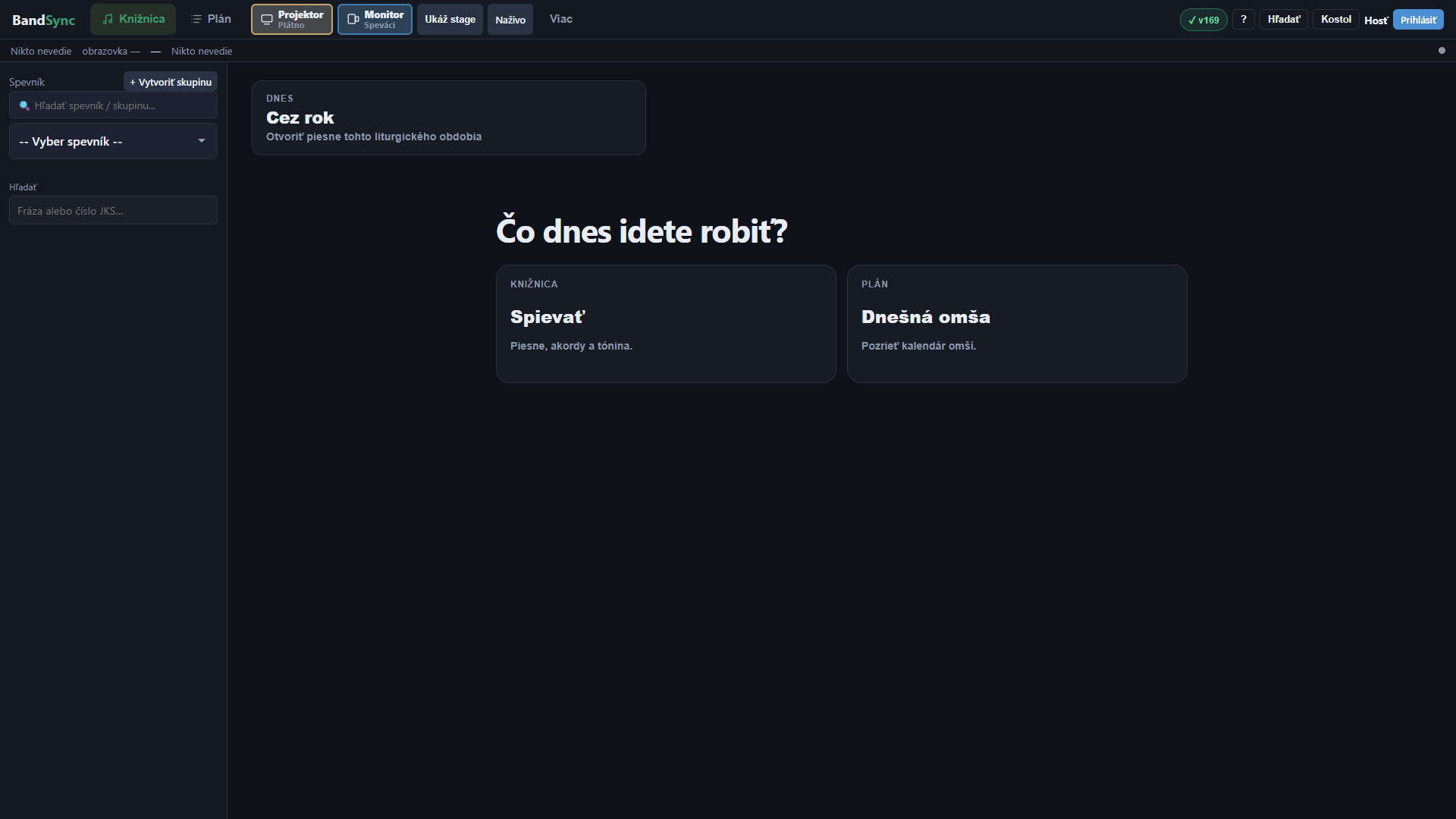
Aplikáciu otvoríte na adrese cloudu alebo na lokálnom LAN serveri. Úvodná obrazovka vyzerá takto:
Obrázok 1: Úvod – vľavo výber spevníka, hore záložky a obrazovky, v strede rýchly štart.
Čo vidíte na obrazovke (zhora nadol)
BandSync vľavo hore — kliknutím sa vrátite na tento rázcestník.
Spevníky, Kalendár, Skupina a na počítači aj Plán — hlavné záložky práce. Spevokol (ľudia a termíny) je oddelený od spevníka (piesne).
Vzhľad A / B / C (Viac → Vzhľad, alebo A/B/C hore na PC): A Kostol — na PC zvislý pás s ikonami vľavo, pokojný široký obsah; B Live — na PC kokpit s dokom „Stav naživo“ a „Obrazovky“ vpravo, na mobile pevný live dok nad spodnou navigáciou; C Clarity — svetlé, obsah v čítacej šírke, na mobile hľadanie v hlavičke a plávajúca spodná navigácia. Na mobile má každý vzhľad úzku hlavičku: menu · BandSync · ✉ · účet; verzia je v menu Viac.
Projektor (Plátno) so zlatým okrajom a Monitor (Speváci) s modrým okrajom —
otvoria sa v novom okne. Ukáž stage ukáže, čo je práve odoslané. Naživo dá monitor, projektor a priebeh naraz.
Viac — menu s nápovedou, bibliou, vzhľadom, inštaláciou a obrazovkami.
Vpravo: odznak verzie ✓ v…, ? (táto nápoveda), Hľadať, Kostol (krémová téma) a Prihlásiť.
Pod lištou: prepínač Pripravujem / Vediem.
Vľavo: Spevník, tlačidlo + Vytvoriť skupinu, hľadanie spevníka a strom piesní.
Uprostred karty Spievať (knižnica) a Dnešná omša (plán). Hore môže byť aj karta liturgického obdobia, napr. Cez rok.
Prvé tri kroky, aby ste mohli hrať
Prihláste sa, ak ešte nie ste. Ako hosť viete čítať verejné spevníky, ale nemôžete upravovať ani riadiť stage.
Vľavo vyberte spevník (napr. JKS).
Kliknite na Spievať, alebo v režime Vediem otvorte Projektor a na ovládači zapnite Master.
Dva režimy: Pripravujem vs. Vediem
Pripravujem (Piesne a plán) — hľadanie piesní, akordy, priečinky, skladanie plánu. Na projektor sa nič neodošle, kým to sami nepotvrdíte.
Vediem (Projektor a omša) — živá omša alebo skúška. Schová tlačidlá úprav a sprístupní záložku Ovládač.
Prepínač je v stavovom pruhu pod hornou lištou. Na mobile je aj v menu Viac.
2. Prihlásenie, hosť a registrácia spevokolu
BandSync môžete používať bez účtu: otvoríte verejné spevníky, čítate verejné priečinky, transponujete si pre seba a pozeráte projektor aj monitor.
Vlastný spevokol, úpravy piesní a plány vyžadujú účet.
Prihlásenie
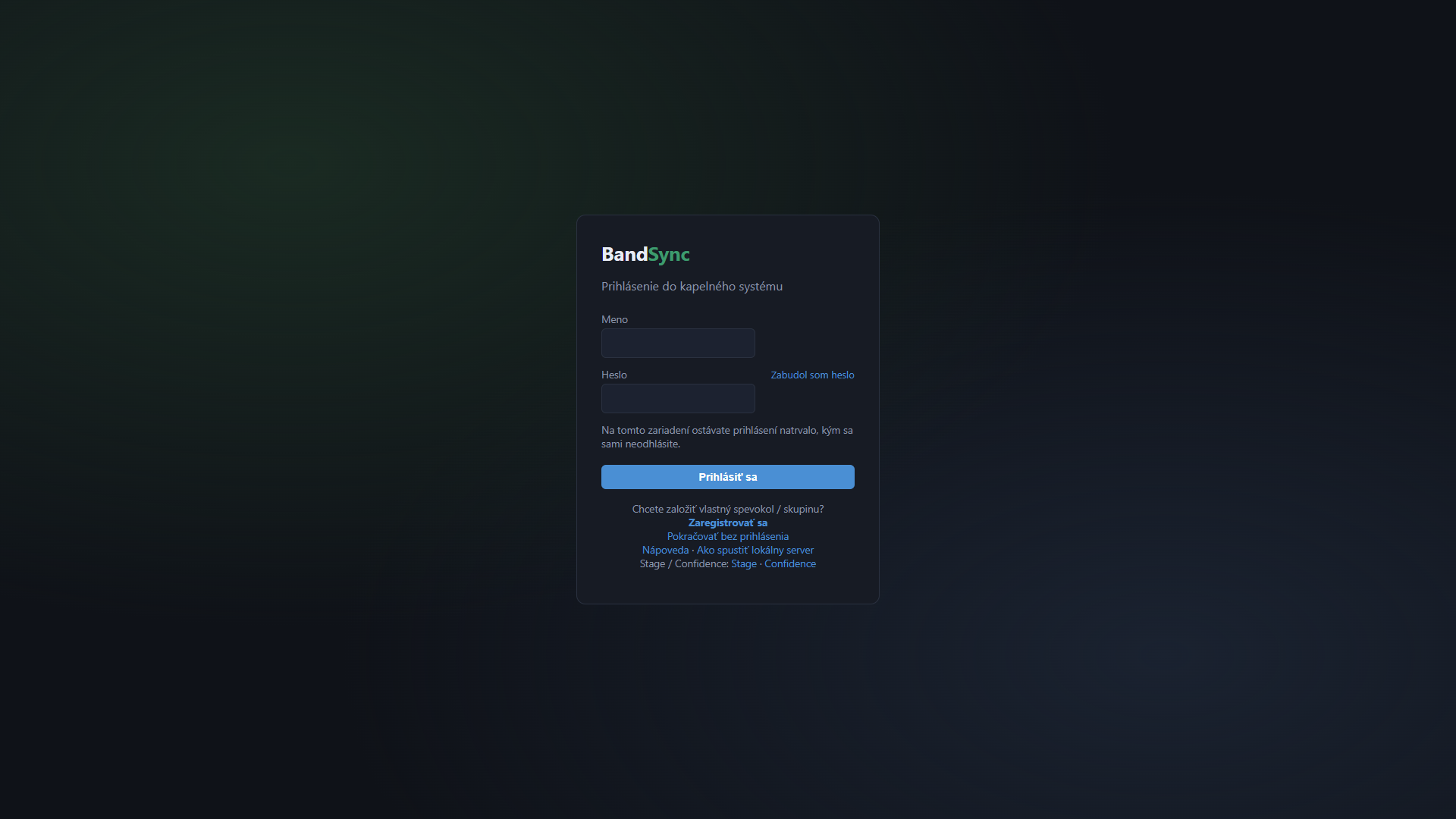
Kliknite na modré tlačidlo Prihlásiť vpravo hore (alebo v menu Viac → Prihlásiť).
Zadajte Meno (prihlasovacie meno alebo e-mail) a Heslo.
Kliknite na Prihlásiť sa. Na tomto zariadení ostanete prihlásení, kým sa sami neodhlásite.
Ak ste heslo zabudli, použite odkaz Zabudol som heslo. Ak účet ešte nemáte, Zaregistrovať sa.
Ako hosť kliknite na Pokračovať bez prihlásenia.
Obrázok 2: Prihlásenie – meno, heslo, odkaz na registráciu a pokračovanie bez účtu.
Registrácia nového spevokolu (3 kroky)
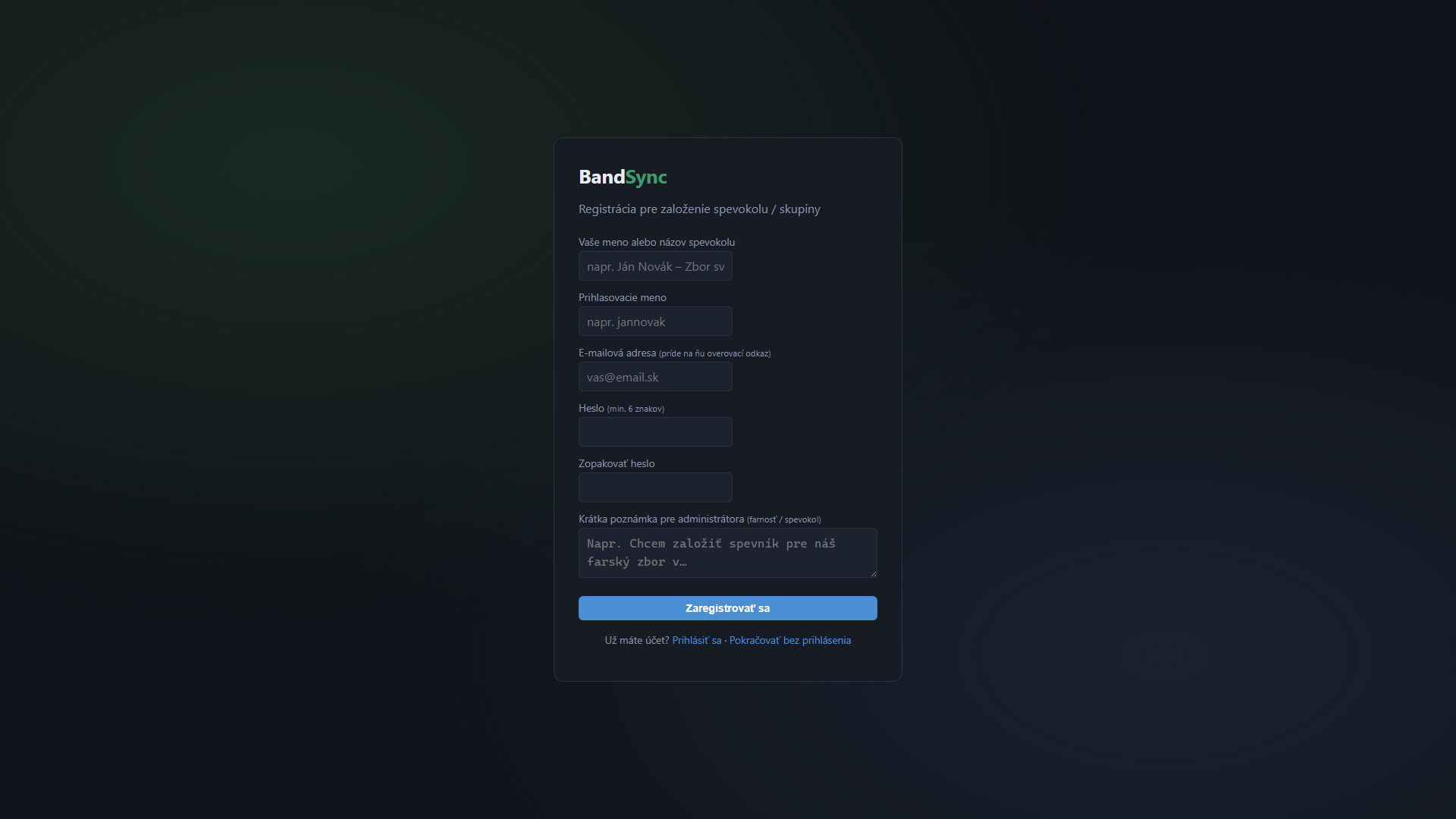
Kliknite na + Vytvoriť skupinu vľavo (ako hosť) alebo na prihlásení na Zaregistrovať sa.
Vyplňte:
Vaše meno alebo názov spevokolu
Prihlasovacie meno (3–40 znakov: písmená, čísla, bodka, pomlčka, podčiarkovník)
E-mail — príde naň overovací odkaz
Heslo dvakrát (najmenej 6 znakov)
Poznámka pre administrátora — farnosť, spevokol, prečo žiadate o účet
Na e-mail príde správa so zeleným tlačidlom Overiť e-mailovú adresu. Kliknite naň.
Superadmin účet schváli. Potom vám príde druhý e-mail a môžete sa prihlásiť.
Kým účet nie je schválený, prihlásenie vypíše, že čakáte na administrátora.
Obrázok 3: Registrácia – meno, prihlasovacie meno, e-mail, heslo a poznámka pre schválenie.
Po schválení: založenie spevníka
Po prihlásení kliknite v ľavom paneli na + Vytvoriť skupinu.
Zadajte názov spevokolu (pod ním vás uvidia ostatní), kontakty a či má byť spevník
verejný alebo súkromný. Stávate sa vlastníkom tejto skupiny.
Inštalácia na plochu (PC aj telefón)
Viac → Nainštalovať aplikáciu. Na zabezpečenej adrese (HTTPS) sa môže zobraziť tlačidlo
Nainštalovať teraz. Potom BandSync otvárate ako aplikáciu, nie ako záložku.
3. Spevokol a spevník
Spevokol sú ľudia, kontakty a kalendár. Spevník sú piesne.
Jeden spevokol môže používať vlastný spevník, verejný (napr. JKS) alebo spevník, ktorý mu niekto zdieľa.
Spevník nemusíte mať vlastný.
Vľavo vyberte Spevokol a pod ním Spevník.
Nový spevokol: + Spevokol. Vznikne skupina ľudí a k nej vlastný spevník. Spevokol sa do verejného zoznamu nedostane, kým to sami nepovolíte.
Záložka Skupina — názov, farnosť, členovia (meno, prezývka, mobil, Messenger, hlas) a pripojené spevníky.
Vlastný spevník môžete dať do verejného katalógu spevníkov. Spevokol do zoznamu spevokolov zvlášť.
Nový plán piesní vidia automaticky len členovia toho istého spevokolu ako jeho tvorca.
Vlastník to vie zmeniť na verejný plán v záložke Plán.
4. Spevník, knižnica, hľadanie a práca s piesňou
Výber spevníka
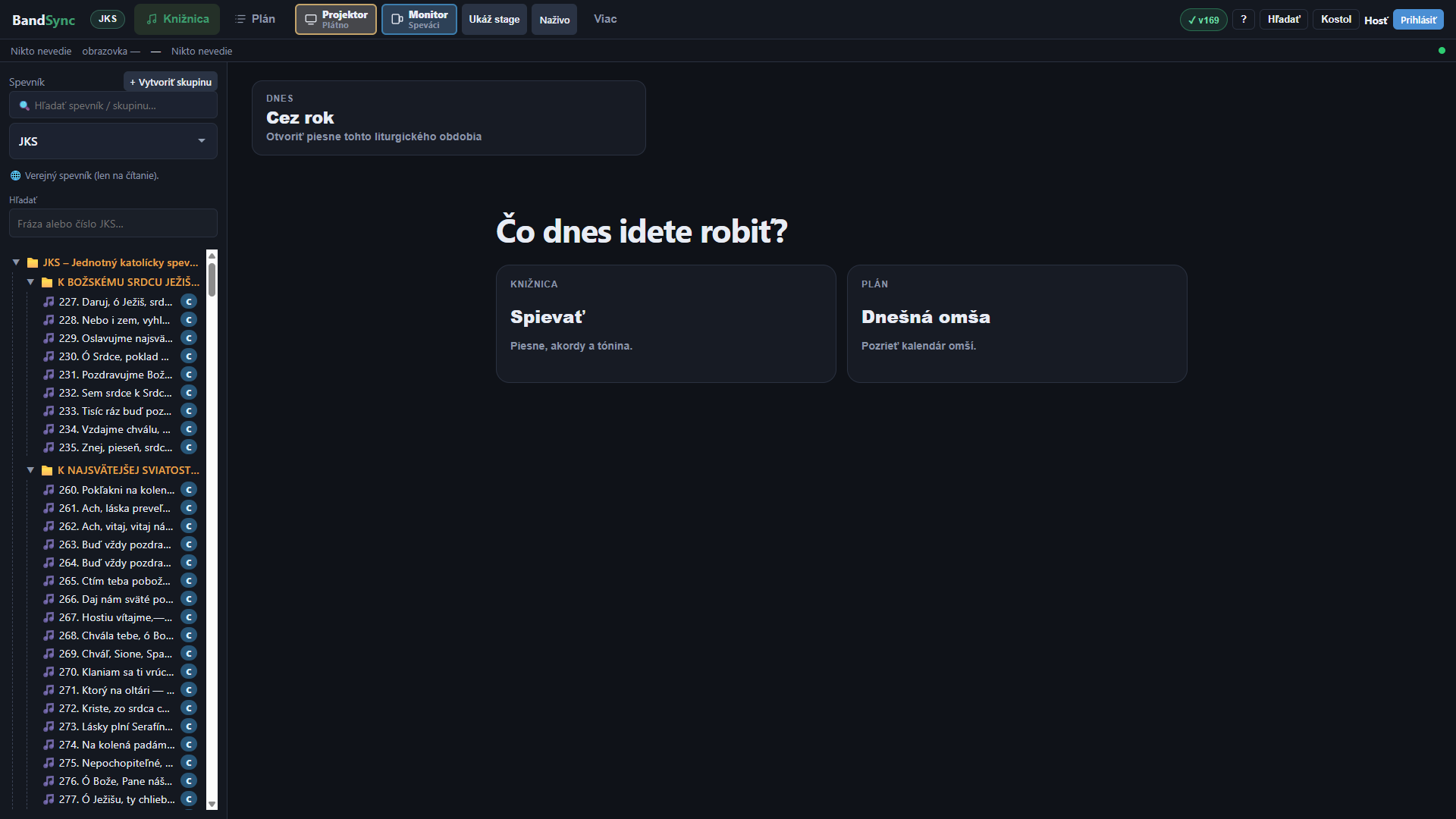
V ľavom paneli do poľa 🔍 Hľadať spevník / skupinu… napíšte názov, alebo otvorte rozbaľovací zoznam pod ním.
Vyberte spevník. Napríklad JKS (Jednotný katolícky spevník) alebo spevník vášho spevokolu.
Pod výberom uvidíte, či je spevník 🌐 Verejný (len na čítanie), alebo máte práva na úpravy.
Súkromný spevník so zámkom 🔒 si hosť odomkne heslom spevokolu, ak ho vlastník nastavil.
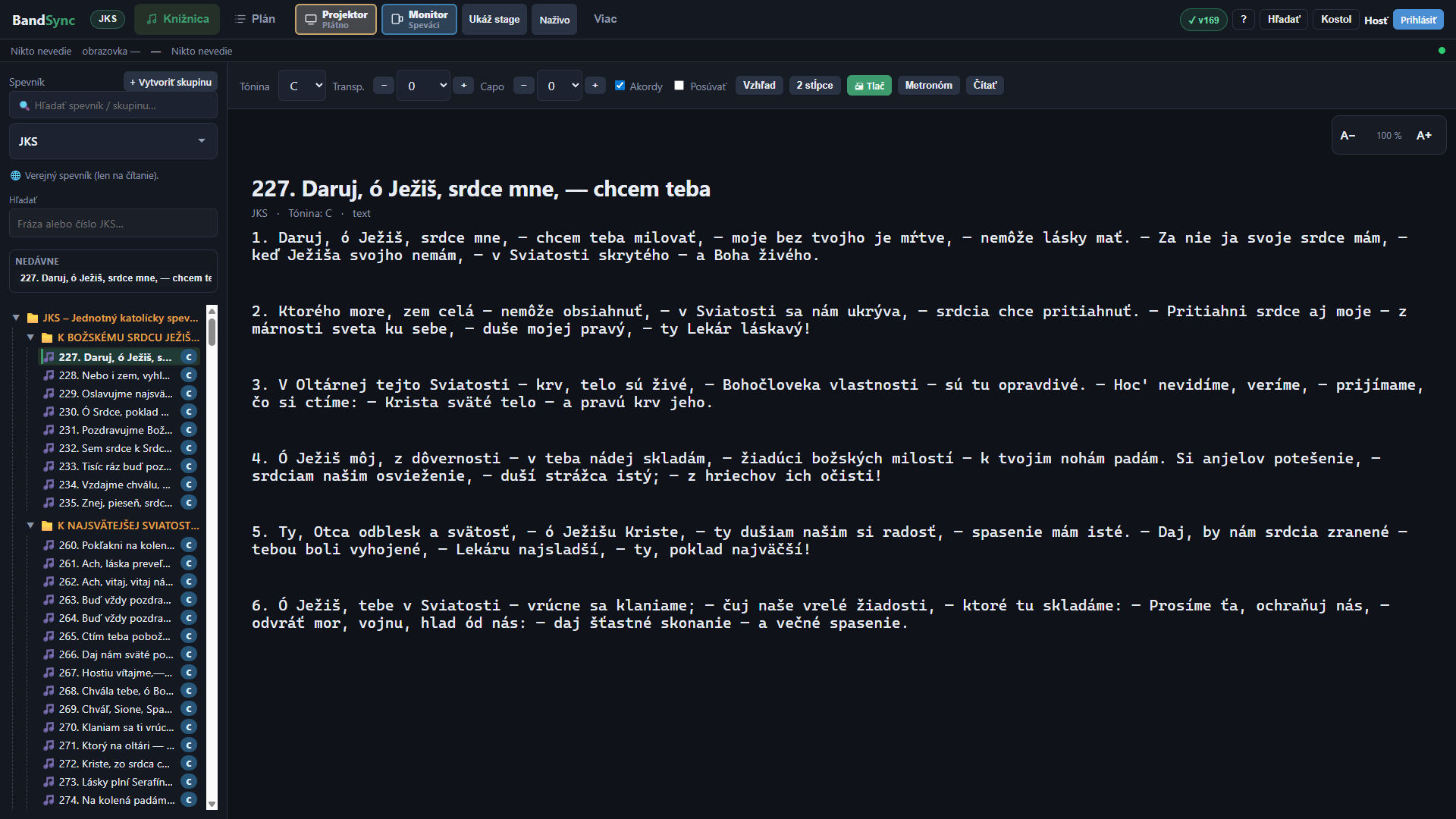
Obrázok 4: Otvorený spevník JKS – vľavo priečinky a číslované piesne, v strede rýchly štart.
Otvorenie piesne
V strome kliknite na priečinok (trojuholník ho rozbalí) a potom na pieseň, napr. 227. Daruj, ó Ježiš, srdce mne.
Alebo kliknite na kartu Spievať na úvode.
Text piesne sa otvorí vpravo. Nad ním je lišta tóniny, transpozície, capa a ďalších nástrojov.
Obrázok 5: Otvorená pieseň – lišta Tónina / Transp. / Capo / Akordy / Posúvať / Vzhľad / 2 stĺpce / Tlač / Metronóm / Čítať a veľkosť písma A− / A+.
Hľadanie piesne
Pole Hľadať v ľavom paneli má zástupný text Fráza alebo číslo JKS….
Hľadá sa celá zadaná fráza v tomto poradí. Diakritika nemusí sedieť:
ty ma nesies sam nájde to isté ako Ty ma nesieš sám.
Nesúvisiace piesne, ktoré obsahujú len jednotlivé slová, sa nezobrazia.
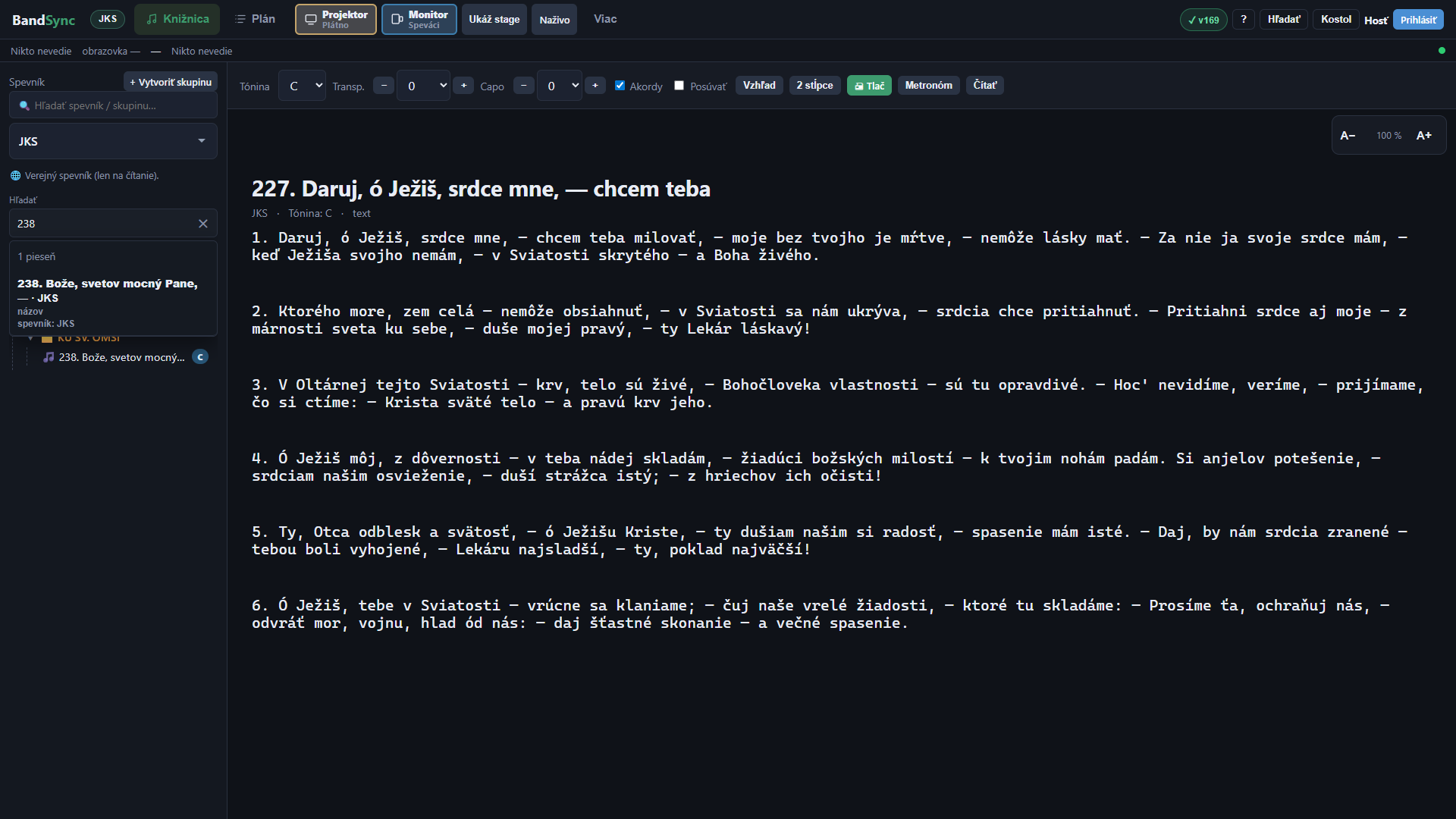
Číslo (napr. 238 alebo JKS 238) — prednostne spevník JKS. V ukážke hľadanie 238 ukáže 238. Bože, svetov mocný Pane.
Na mobile je v hornej lište tlačidlo 🔍 Hľadať — pole sa otvorí nad klávesnicou.
Na PC je vpravo hore aj globálne Hľadať (skratka Ctrl+K) v aktuálnom spevníku.
Obrázok 6: Hľadanie čísla 238 – vľavo jeden výsledok z JKS, vpravo ostáva naposledy otvorená pieseň.
Nástroje pri piesni (lišta nad textom)
Tónina — pôvodný tón piesne.
Transp. − / + — posun o poltón. Platí pre vás na tomto zariadení.
Capo − / + — každé zariadenie má vlastné capo.
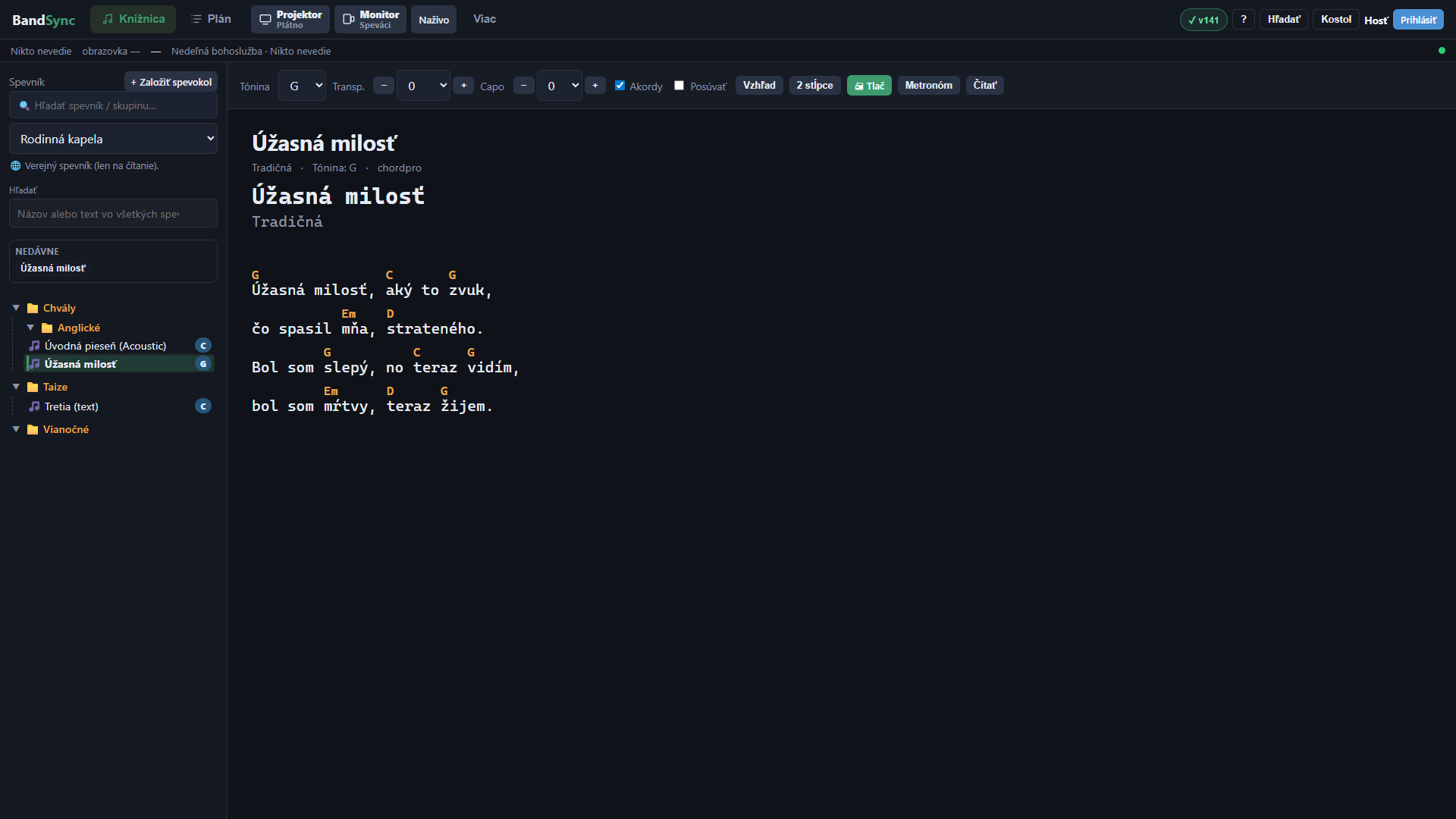
Akordy — zapne alebo vypne značky akordov nad textom.
Posúvať — plynulé rolovanie textu (Pomaly / Stredne / Rýchlo). Obrazovka medzitým nezhasne.
Vzhľad — farby a veľkosti písma.
2 stĺpce — text vedľa seba na širokej obrazovke.
Tlač — vytlačiť pieseň.
Metronóm — tempo.
Čítať — na mobile schová menu, ostane veľký text. Tlačidlo Menu ho vráti. Téma Kostol dá krémový papier.
A− / A+ alebo dva prsty na texte — veľkosť 80–280 %. Dvojité ťuknutie vráti 100 %.
+ Do plánu — pridá otvorenú pieseň do plánu na vybraný deň (editor a vyššie).
Na telefóne je väčšina týchto ovládačov v spodnom tlačidle Tónina / viac, aby sa lišty neprekrývali.
Obrázok 7: Zapnuté akordy v ChordPro zápise – značky (G, C, Em, D) sedia nad slabikami.
Nastavenia spevníka (vlastník / admin skupiny)
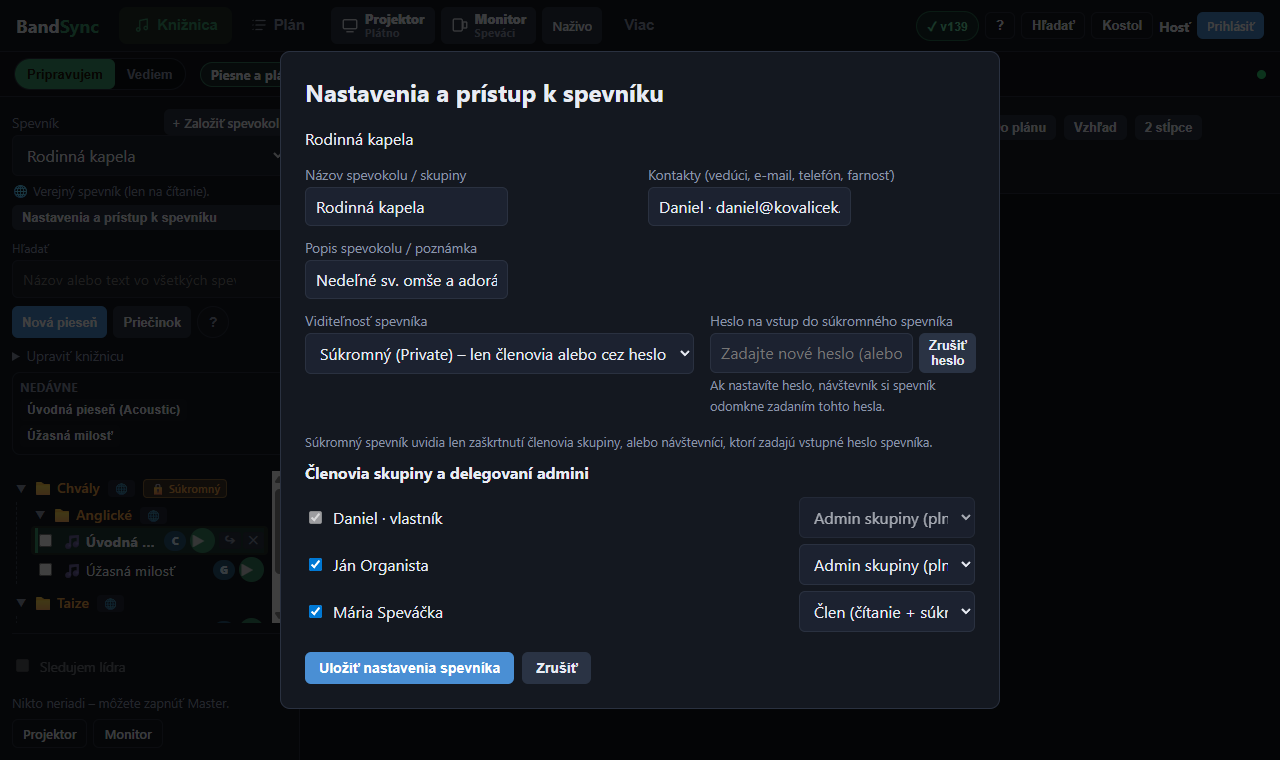
Pod výberom spevníka kliknite na Nastavenia a prístup k spevníku:
Názov a kontakty — meno vedúceho, e-mail, telefón, farnosť (vizitka pod názvom).
Verejný (Public) — vidí ho každý, verejné priečinky sú na čítanie.
Súkromný (Private) s heslom — v zozname so zámkom 🔒. Kto nie je člen, zadá heslo spevokolu.
Členovia — zaškrtnete ľudí a priradíte im rolu v spevníku, vrátane Admin skupiny.
Obrázok 8: Nastavenia spevníka – názov, kontakty, Public/Private, heslo a členovia s rolami.
Priečinky 🌐 verejné / 🔒 súkromné
Aj vo verejnom spevníku môžete mať interný priečinok. Vlastník, admin skupiny a superadmin vidia pri priečinku tlačidlo
🌐→🔒 / 🔒→🌐. Súkromný priečinok nevidia hostia ani vo vyhľadávaní.
Nová pieseň, priečinok, import
Tlačidlá Nová pieseň, Priečinok a Import sú v ľavom paneli (rola editor a vyššie).
Import berie ChordPro, OpenSong, ProPresenter, EasyWorship, ZIP, text aj PDF. PDF spevník s obsahom vie BandSync rozdeliť na piesne.
Oprava slovenčiny v textoch
Texty vytiahnuté z PDF často majú slová roztrhané alebo zlepené
(napr. hrie chui namiesto hriechu i, jeako namiesto je ako).
Nástroj ich prejde a opraví tak, aby veta dávala zmysel. Akordy ChordPro ostanú na mieste.
Nájdené zmeny uvidíte v náhľade; pôvodný text sa pred uložením zapíše do histórie piesne.
Nástroj nedohľadáva oficiálne znenie piesne na internete — opravuje rozdelenie slov.
Jedna otvorená pieseň: ktokoľvek s právom úprav (editor a vyššie)
použije Opraviť slovenčinu v paneli pri piesni, alebo to isté tlačidlo v editore.
Najprv uvidíte náhľad, potom opravu použijete. V editore sa zmena vloží do textu — pieseň ešte uložte.
Hromadne: otvorte spevník, ktorého ste vlastník (alebo ste superadmin).
V ľavom paneli Upraviť knižnicu → Opraviť slovenčinu.
Zaškrtnite piesne v strome, alebo zvoľte Celý aktuálny spevník.
Zobraziť náhľad — pri každej zmene uvidíte pôvodný a opravený riadok. Pieseň môžete odškrtnúť.
Použiť opravy. Ak sa niečo nepáči, v histórii piesne vráťte predchádzajúcu verziu.
Vrátiť dnešné úpravy v spevníku — vráti všetky dnešné zmeny textov v celom spevníku do stavu pred prvou dnešnou úpravou (vlastník / superadmin).
V tom istom menu Upraviť knižnicu je aj Rozdeliť text na obrazovky (slohy na projektor)
a Navrhnúť priečinky. Tie sú tiež len pre vlastníka / správcu spevníka.
5. Kalendár a účasť
Kalendár podujatí spevokolu (skúšky, omše, adorácie, vystúpenia) je automaticky zdieľaný so všetkými členmi tej istej skupiny.
Hosť a cudzí spevokol ho nevidia.
Otvorte záložku Kalendár (na mobile dolu).
Vľavo vyberte spevokol. Uvidíte minikalendár mesiaca — kliknite na deň a zobrazia sa len podujatia v ten deň.
Vlastník spevokolu alebo superadmin pridá a upraví podujatie (názov, typ, čas, miesto, opakovanie). Môže ho aj zmazať. K podujatiu vie hneď vytvoriť plán piesní — ten ostane len pre členov, kým ho vlastník nezverejní.
Každý člen potvrdí účasť: Idem / Nemôžem. Po začiatku podujatia sa účasť už nedá meniť — ostane prehľad, kto prišiel.
Vlastník / superadmin pošle pozvánku ako upozornenie v BandSync. U každého účtu sú zapnuté — stačí v prehliadači raz potvrdiť Zapnúť upozornenia (pruh pod menu, kalendár, alebo meno vpravo). Potom príde systémové upozornenie aj keď apka nie je otvorená. Vypnúť v Profil. Na čistom HTTP (LAN IP) prehliadač odber nepovolí — pozvánka ostane v apke a na Kalendári je odznak.
Poslať pozvánku ide priamo z apky: upozornenie v BandSync + Messenger bot (tlačidlá Prídem/Neprídem) každému prepojenému členovi. Nastavenie: Správa → Facebook / Messenger. Každý člen raz: Profil → Prepojiť Messenger. Webhook na verejnom HTTPS.
Tlačidlo Facebook skupina (kopírovať) je len voliteľné zdieľanie príspevku — Meta API do FB skupiny / skupinového chatu neposiela.
Dnes večer — rýchly prehľad dnešných termínov, plánu a projektora. Tento týždeň — kto Idem / Nemôže / bez odpovede; vlastník môže Pripomenúť bez odpovede (push).
Pri opakovaní: Zrušiť termín vypne len jeden dátum, séria ostáva. Kopírovať odkazy dáva text s Prídem/Neprídem do SMS, e-mailu alebo skupiny.
Inštalácia / push — návod Pridať na plochu + zapnúť upozornenia. Offline: účasť sa uloží a odošle po pripojení.
Vo Profil si môžete pridať odkaz na svoj Facebook profil.
6. Plán omše, projektor, monitor a ovládač
Kalendár plánov
Kliknite na záložku Plán (na mobile vo Viac → Plán piesní, alebo z kalendára).
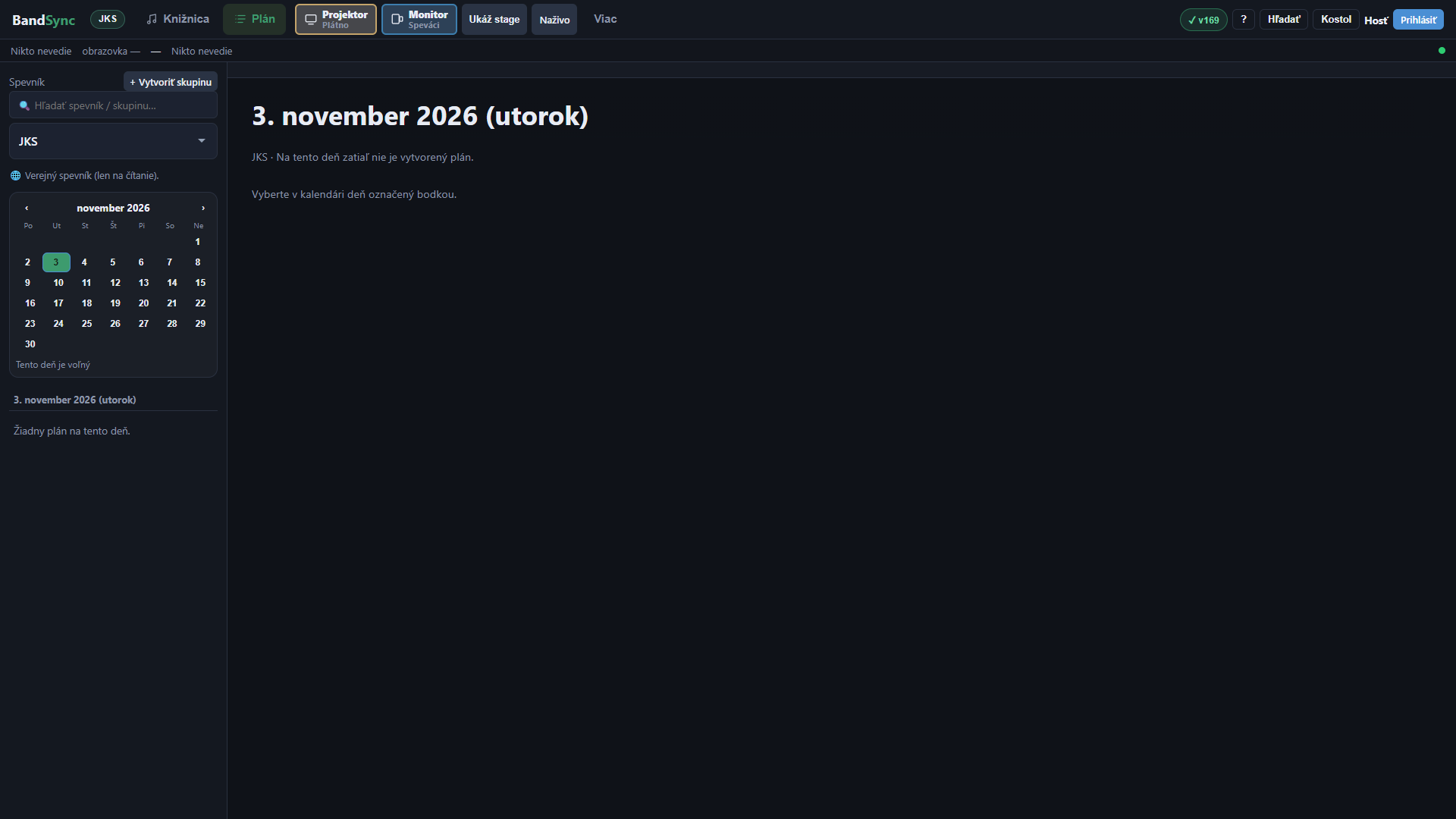
Vľavo je kalendár aktuálneho mesiaca. Dni s plánom majú farebnú bodku. Dnešok je zvýraznený.
Kliknutím na deň uvidíte plány len na ten deň, nie celú históriu.
Hosť plán nevytvára. Editor a vlastník použijú + Plán v ľavom paneli, alebo pridajú pieseň priamo z knižnice.
Obrázok 9: Plán – kalendár vľavo, vpravo stav vybraného dňa (tu ešte bez vytvoreného plánu).
Pridanie piesne do plánu z knižnice
Otvorte pieseň a kliknite na + Do plánu.
V okne vyberte dátum. Voliteľne zvoľte časť omše: Úvod, Žalm, Aleluja, Ofertórium, Sanktus, Agnus, Prijímanie, Poďakovanie, Záver, Adorácia.
Ak plán na ten deň už je, kliknite na + Pridať sem. Ak nie je, použite + Vytvoriť plán na tento deň a pridať pieseň.
Názov, dátum a poznámku otvoreného plánu zmeníte cez ✎ Upraviť plán / dátum.
Kto spieva, Do telefónu
Kto spieva — pri otvorenom pláne zaškrtnete členov spevokolu alebo dopíšete hosťa na tento dátum.
Do telefónu — v hornej lište otvoreného plánu. Stiahne plán, piesne a PDF do tohto zariadenia. Potom ich otvoríte z úvodu aj bez internetu.
Obrazovky: Projektor, Monitor, Naživo
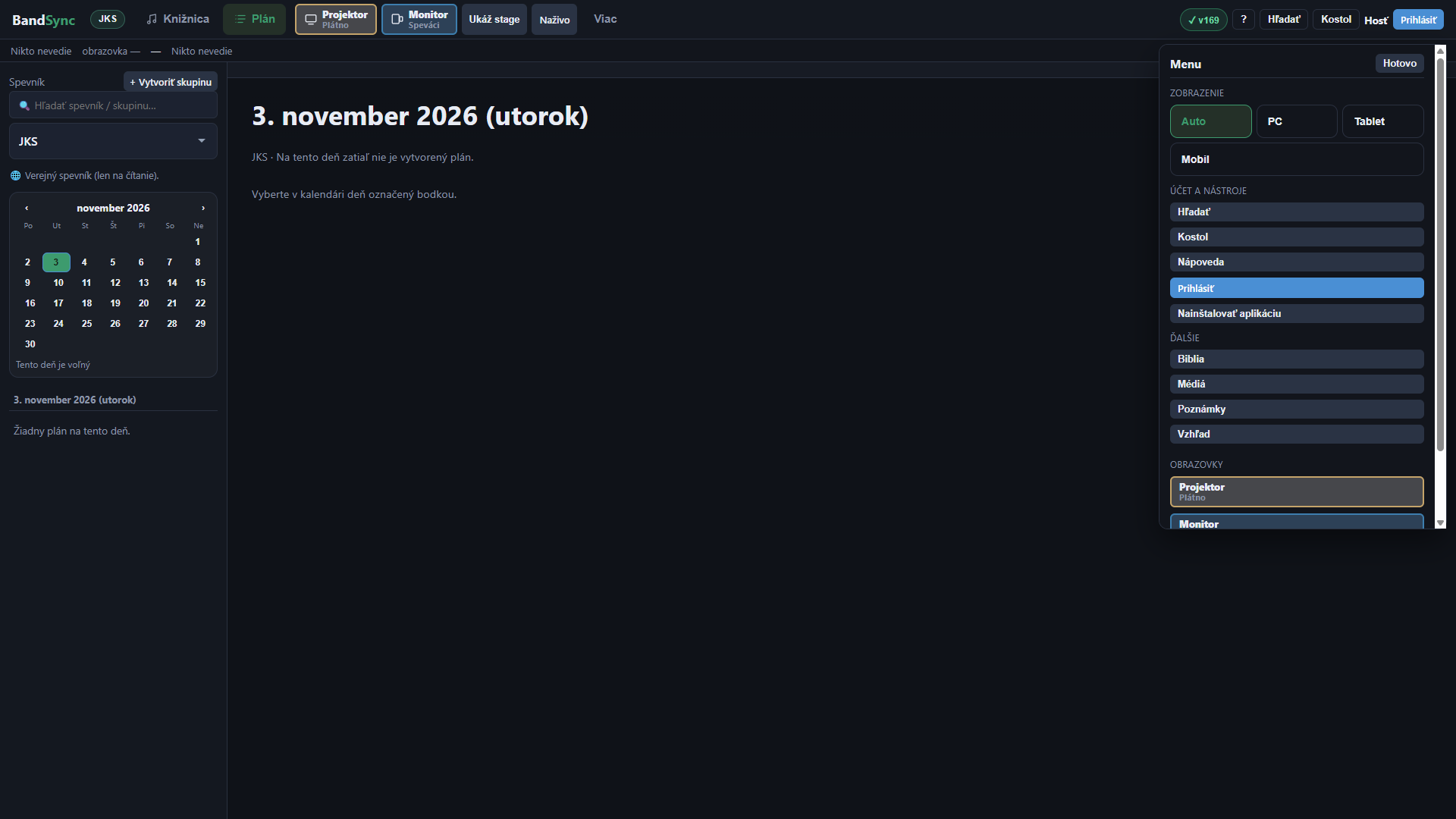
V hornej lište aj v menu Viac sú odkazy na samostatné okná. Projektor spoznáte podľa zlatého okraja, monitor podľa modrého:
Obrázok 10: Menu Viac – zobrazenie PC/tablet/mobil, nápoveda, Biblia, inštalácia; dole Projektor so zlatým okrajom a Monitor s modrým.
Projektor (Plátno) — čierne plátno pre ľudí v kostole. Text bez zbytočných ovládačov.
Novú obrazovku v texte piesne urobí značka <NP> alebo {np} / {stage}. Prázdny riadok obrazovku nedelí.
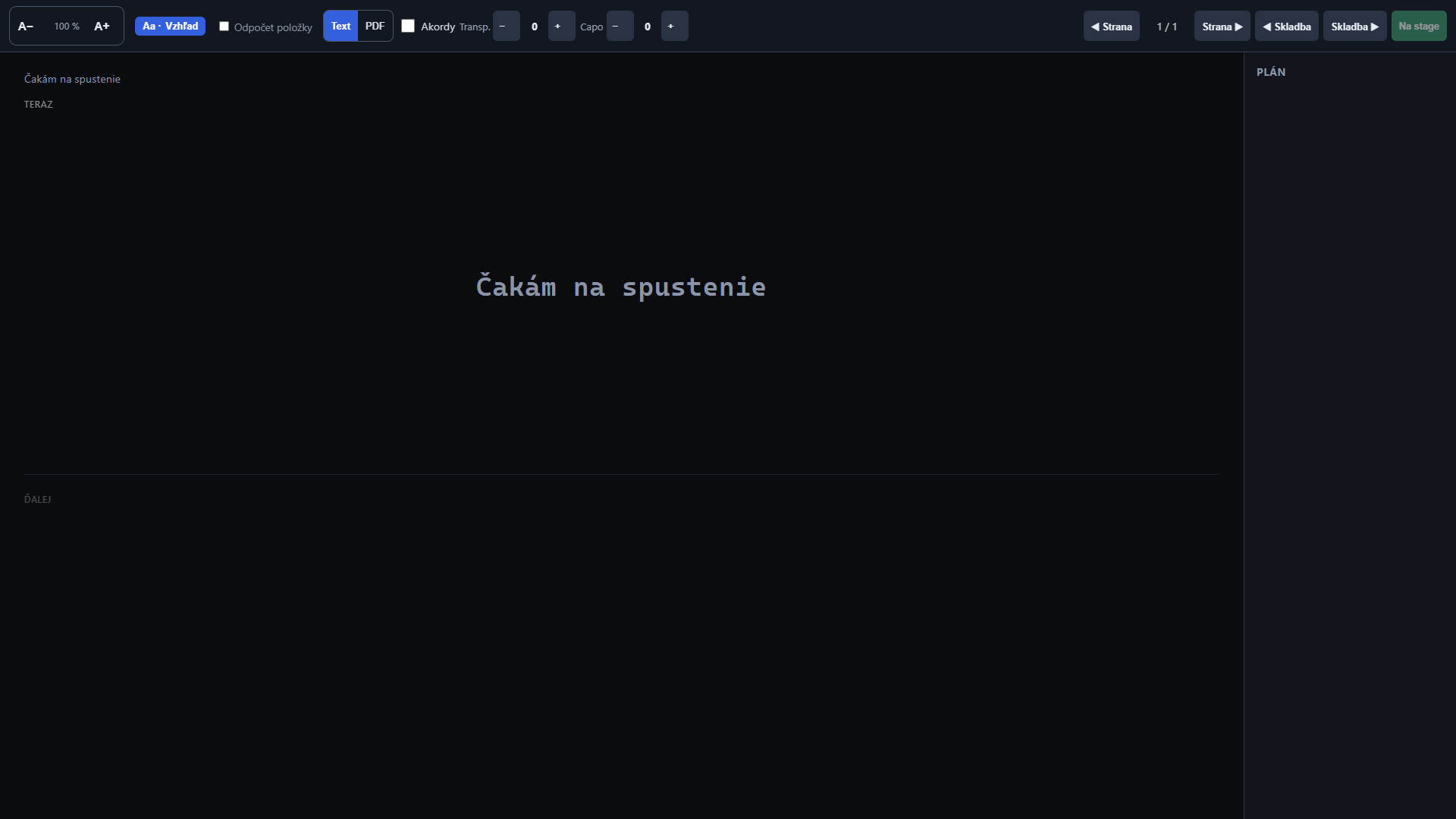
Monitor (Speváci) — obrazovka pre kapelu. Ukazuje aktuálnu slohu, voliteľne akordy alebo PDF, čo je ďalej a ovládanie strán.
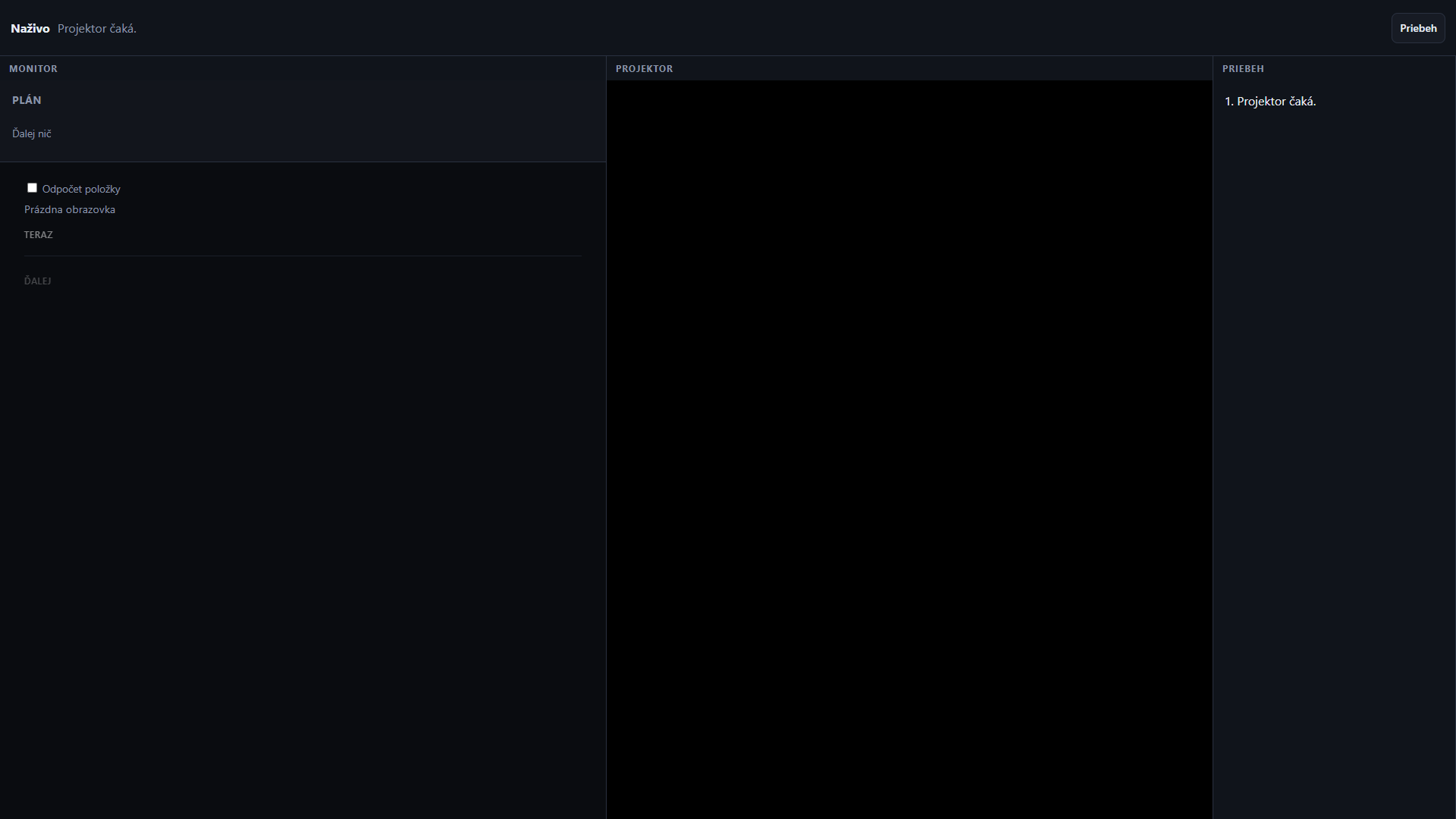
Naživo — monitor, projektor a priebeh omše na jednej obrazovke (režisérsky pohľad).
Ukáž stage — v aplikácii ukáže, čo je práve odoslané, bez otvorenia plátna.
Obrázok 11: Monitor spevákov – A−/A+, Vzhľad, Text/PDF, Akordy, Transp., Capo, predchádzajúca/ďalšia strana a skladba, zelené Na stage. Kým dirigent nič nespustil, hlási „Čakám na spustenie“.
Osobný monitor (len toto zariadenie)
Keď dirigent posúva stage, ostatné monitory idú s ním. Na svojom monitore si spevák môže:
prepnúť ◀ Strana / Strana ▶ alebo ◀ Skladba / Skladba ▶ — ostane na svojom mieste, stage sa nemení;
tlačidlom Na stage sa vráti k tomu, čo vidí projektor;
zvoliť Text alebo PDF, zapnúť Akordy, upraviť Capo a transpozíciu.
Tieto voľby sa ukladajú len do tohto telefónu / počítača.
Obrázok 12: Naživo – vľavo monitor, v strede projektor, vpravo priebeh. Kým nikto nevedie, projektor čaká.
Ovládač (režim Vediem, rola dirigent a vyššia)
Prepnite Vediem.
Otvorte záložku Ovládač.
Zapnite Master / synchronizáciu, ak ste vedúci tohto zariadenia.
Veľké tlačidlá Predošlé / Ďalšie posúvajú obrazovky piesne na projektore aj monitoroch.
Nastavenie obrazu — veľkosť, zalomenie, akordy, PDF na projektore a monitore.
Rýchly oznam dole: napíšte napr. JKS 238 a Zobraziť.
Zrušiť oznam vráti to, čo bolo na plátne predtým.
Prázdna obrazovka — plátno bez textu, monitor čaká.
Diaľkové ovládanie na celú obrazovku: Viac → Ovládač na celú obrazovku (súbor remote.php).
Biblia na projektor
Viac → Biblia. Zadajte značku ako Lk 12,10-17, alebo vyberte evanjelistu a kapitolu.
BandSync číta lokálne katolícke Sväté písmo SÚSCM Rím 1995 (Starý aj Nový zákon, vrátane deuterokánonických kníh) a úsek odošle na plátno.
7. Mobilné ovládanie
Na telefóne je rozhranie prispôsobené jednej ruke. Menu sa otvárajú ako spodné listy (ako v iOS) a neprekrývajú sa.
Horná lišta:☰ (spevník a strom piesní), BandSync (návrat na úvod), 🔍 Hľadať, odznak ✓ v…, Prihlásiť.
Spodná navigácia:Spevníky · Kalendár · Skupina · Naživo · Viac. Plán piesní je na mobile vo Viac a v kalendári pri podujatí. Otvorenie jedného panela zatvorí ostatné.
V menu Viac hore zvoľte Mobil, ak sa stránka tvári ako počítač. Auto deteguje zariadenie samo.
Tónina / viac pri piesni vyklopí transpozíciu, capo, posúvanie a + Do plánu.
Ak ste pieseň otvorili z plánu, nad spodnou lištou je Späť do plánu / Ďalšia.
Ovládač na celú obrazovku: Viac → Ovládač na celú obrazovku.
8. Role a Superadmin zóna
Práva sú dvoje: globálna rola účtu a rola v konkrétnom spevníku.
Hosť — verejné spevníky a verejné priečinky, vlastná transpozícia, projektor/monitor. Súkromný spevník cez heslo, ak je nastavené.
Spevák — knižnica spevníka vrátane súkromných priečinkov skupiny.
Muzikant — navyše poznámky pre hudobníkov, capo a transpozícia.
Vlastník — svoj spevník, členovia, Public/Private, heslo, priečinky 🌐/🔒, hromadná oprava slovenčiny v textoch, návrh priečinkov. Heslo vie resetovať svojim členom.
Admin skupiny — správa spevníka ako vlastník, vrátane resetu hesla bežným členom (nie vlastníkovi ani inému adminovi).
Admin — vzhľad aplikácie, okná a správa ľudí. Súkromný uzamknutý spevník, do ktorého nie je pridaný, nevidí. Heslo vie resetovať bežným účtom.
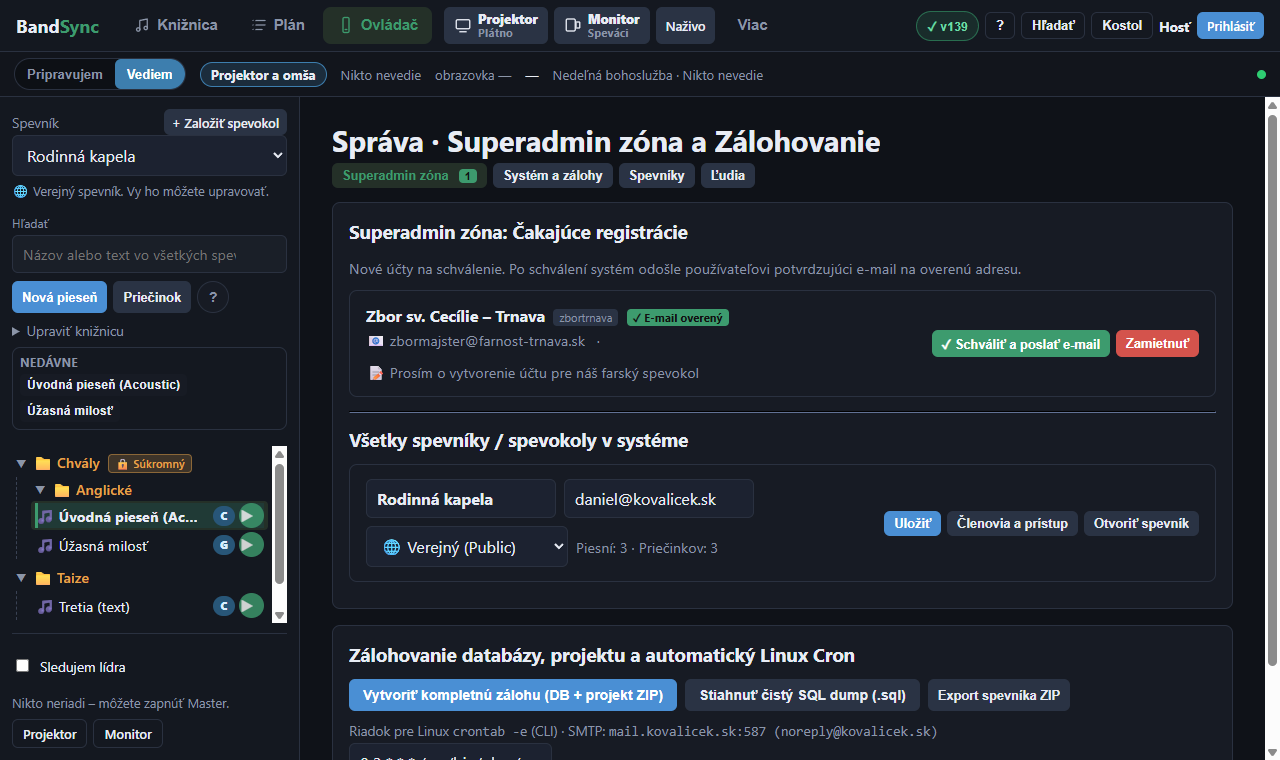
Superadmin — všetko: schvaľovanie registrácií, všetky spevníky (aj súkromné), SMTP, zálohy, LAN, mazanie, priradenie roly admin, reset hesla hocikomu.
Obrázok 13: Superadmin zóna – čakajúce registrácie, všetky spevníky, SMTP a zálohy. Záložky: Superadmin zóna, Systém a zálohy, Spevníky, Ľudia.
Ako otvoriť Superadmin / Správu
Prihláste sa účtom superadmina (alebo admina – uvidíte Správu bez superadmin zóny).
Vpravo hore kliknite na ⚙ Superadmin (admin vidí ⚙ Správa).
Alebo Viac → Superadmin / Správa.
Ak čakajú registrácie, v lište je aj 🔔 Schváliť (N) — skočí rovno na schvaľovanie.
Schválenie registrácie
Záložka Superadmin zóna.
Pri žiadosti skontrolujte meno, e-mail, či je e-mail overený a poznámku.
✓ Schváliť a poslať e-mail — účet sa aktivuje a žiadateľovi odíde uvítací e-mail.
Zamietnuť — účet ostane neaktívny.
9. Správa ľudí a členov spevokolu
Účet môžete založiť priamo — bez e-mailu — a hneď mu nastaviť heslo.
Účet je schválený a aktívny; stačí odovzdať prihlasovacie meno a heslo.
Najrýchlejšie: Spevokol → + Člen
Otvorte záložku Spevokol (vlastník / správca).
Kliknite + Člen → režim Nový účet.
Vyplňte prihlasovacie meno, heslo (2×), meno; e-mail nechajte prázdny, ak ho nechcete.
Uložte — člen dostane aj prístup ku spevníku spevokolu. Existujúci účet pridáte cez záložku Existujúci účet.
Globálna správa (admin / superadmin)
Otvorte ⚙ Správa → Ľudia.
Filtrom hľadajte podľa mena, loginu alebo e-mailu; alebo + Nový účet.
Vyplňte okno:
Prihlasovacie meno — povinné.
Zobrazované meno — ak je prázdne, použije sa login.
E-mail — voliteľné.
Rola — spevák … vlastník; admin / superadmin len superadmin.
Heslo — pri novom účte povinné (zopakujte).
Spevníky — voliteľné zaškrtnutie.
Odovzdajte login a heslo — prihlásenie cez Prihlásiť.
Úprava a zmazanie
V tabuľke Upraviť — zmena mena, roly, e-mailu, skupín, hesla.
Heslo / Nastaviť nové heslo — reset hesla bez e-mailu. Superadmin môže hocikomu. Vlastník spevníka/spevokolu a admin skupiny svojim členom. Admin skupiny nemôže resetovať vlastníka ani iného admina. Vlastné heslo sa mení v Profil.
Zmazať — účet aj spevníky, ktorých je vlastníkom. Seba zmazať nemôžete. Posledného superadmina systém nezmaže.
Účet s rolou admin/superadmin môže meniť, mazať a resetovať heslo len superadmin.
Keď uloženie hlási chybu
Heslo je povinné — pri novom účte heslo nesmie ostať prázdne.
Toto prihlasovacie meno sa už používa — zvoľte iné username.
Účet s touto e-mailovou adresou už existuje — iný e-mail, alebo pole nechajte prázdne.
Ak by server neodpovedal, obnovte stránku (Ctrl+F5) a skúste znova. Superadmin po aktualizácii môže priradiť aj rolu admin.
10. Hybridný LAN režim (keď v kostole vypadne internet)
Ak na mieste podujatia nie je spoľahlivý internet, BandSync beží z notebooku na miestnej Wi-Fi.
Pred podujatím (kým máte internet): Správa → Systém a zálohy → Hybridný LAN režim,
vyberte spevník, Spustiť podujatie. Notebook stiahne databázu aj PDF.
Na mieste: na notebooku spustite start.bat. Otvorí sa lokálny server a nástenka s QR kódom.
Speváci a projektor sa pripoja na tú istú Wi-Fi a naskenujú QR (alebo otvoria zobrazenú adresu).
Po omši:Ukončiť a odoslať zmeny — úpravy sa odošlú späť na cloud.
Zrušiť bez synchronizácie zmeny na cloud nepošle.
Cloud počas aktívneho podujatia úpravy v danej kapele zablokuje a odkáže vás na lokálnu adresu.
11. Časté otázky
Mám najnovšiu verziu?
Vpravo hore je zelené ✓ v…. Ak je na serveri novšia, zmení sa na oranžové ↻ Aktualizovať — kliknite a obnoví sa celá aplikácia. Pomôže aj Ctrl+F5.
Hľadám vetu a padajú sem iné piesne.
Hľadá sa celá fráza v danom poradí, bez ohľadu na dĺžne. Číslo hľadá prednostne v JKS. Jednotlivé slová mimo tejto vety nestačia.
+ Do plánu, ale na ten deň plán ešte nie je.
V kalendári vyberte dátum a + Vytvoriť plán na tento deň a pridať pieseň. Nový plán vidia len členovia vášho spevokolu, kým ho vlastník nezverejní.
Návštevníci nemajú vidieť rozpracovaný priečinok.
Pri priečinku kliknite na 🌐→🔒. Uvidia ho len členovia skupiny.
Text z PDF má roztrhané alebo zlepené slová.
Pri otvorenej piesni Opraviť slovenčinu (každý s právom úprav).
Hromadne v spevníku: vlastník / superadmin cez Upraviť knižnicu → Opraviť slovenčinu.
Najprv náhľad, potom uloženie. Akordy ostanú. Oficiálny text piesne sa z internetu nedohľadáva.
Zlé hromadné úpravy z dnes: Vrátiť dnešné úpravy.
Zaregistroval som sa a neviem sa prihlásiť.
Najprv overte e-mail, potom počkajte na schválenie superadminom (druhý e-mail).
Superadmin: nový používateľ a prázdna odpoveď.
Heslo musí byť vyplnené. Username musí byť jedinečné. Obnovte stránku a skúste znova. Po aktualizácii server vráti konkrétnu chybu namiesto prázdnej odpovede.
Projektor je čierny / monitor hlási „Čakám na spustenie“.
Dirigent v režime Vediem musí poslať pieseň alebo položku plánu na stage (knižnica → na stage, alebo ovládač).
Monitor mi nesedí so stage.
Na monitore stlačte zelené Na stage. Strany a skladby, ktoré ste posunuli sami, platia len u vás.
Zlatý a modrý okraj v menu.
Zlatý = Projektor (plátno pre ľudí). Modrý = Monitor (speváci).
Import piesní
ChordPro, OpenSong, ProPresenter (.pro / .pro6), EasyWorship (.xml / .ews), ZIP s piesňami, text alebo PDF. Viac súborov naraz.
Nové piesne / spevník sa uložia sem (alebo do podpriečinka podľa názvu PDF).
Presunúť
Pieseň sa zobrazí vo všetkých označených priečinkoch. Bez zaškrtnutia ostane v koreni spevníka.
Položka plánu
mins
Zdieľanie knižnice
Zdieľajte celú knižnicu alebo vybrané skladby s inou kapelou, alebo ich spravte verejnými.
Prístup: čítanie alebo zápis.
Každé nové zdieľanie sa pridá — predchádzajúce sa nemenia.
Aktívne zdieľania
Vzhľad textu a akordov
Lokálne nastavenie tohto zariadenia. Globálne predvolby nastaví admin.
Nový plán
Vytvoriť plán zo šablóny
Pridať pieseň do plánu
Akord
Časovaná značka
Opraviť slovenčinu
Kontrola ChordPro
Nová poznámka
Preniesť akordy medzi slohami
Text cieľových slôh zostane zachovaný. Akordy sa vložia na zodpovedajúce pozície jednotlivých riadkov.
Nastavenia a prístup k spevníku
Ak nastavíte heslo, návštevník si spevník odomkne zadaním tohto hesla.
Členovia skupiny a delegovaní admini
Vytvoriť spevokol
Vznikne spevokol (ľudia a kalendár) a k nemu vlastný spevník. Spevník viete neskôr nechať súkromný a používať aj cudzie spevníky.
Súkromný spevník 🔒
Tento spevník je súkromný. Pre vstup zadajte heslo spevokolu.
Nové podujatie
Pozvánka do Messengera
Facebook nepovoľuje BandSyncu správu do skupiny odoslať sám — otvorí sa chat a text sa skopíruje. V Messengeri stlačte Ctrl+V (na telefóne dlhý tap → Vložiť) a potom odošlite.
Člen spevokolu
Vytvorí účet hneď — e-mail nie je povinný. Odovzdajte mu prihlasovacie meno a heslo.
Len superadmin môže zmeniť login existujúceho účtu.
Môj profil
Login sa nemení v profile — zmenu urobí superadmin.
Voliteľné. Ostatní členovia spevokolu uvidia odkaz pri vašom mene.
Otvorte projektor a na ovládaní zapnite Riadim kapelu.
Čo chcete robiť?
Vyberte režim — spev ide rovno na dnešný plán, ak existuje.
Brief dňa — čas, miesto, účasť, stav plánu.
Nová pieseň
Rýchle vyhľadávanie
Piesne, plány, biblia · skratka Ctrl+K alebo /
Vzhľad aplikácie
Verzia skladby
Alternatíva k rovnakej skladbe: iné PDF, capo, ChordPro… Stage používa vždy verziu označenú ako default. Každý muzikant si môže zvoliť inú verziu v knižnici.
Kôš skladieb
Obnoviť môžete skladby, ktoré ste odstránili. Trvalé mazanie môže vykonať iba superadmin.
Presunúť označené skladby
QR – Remote ovládanie
Odkaz pre mobilné ovládanie stage (dirigent).
QR kód plánu
Po naskenovaní sa zobrazí rozbalený plán bez poznámok.
Hromadné úpravy
Zaškrtnite piesne v knižnici, potom nastavte polia (prázdne = bez zmeny).
Rozdeliť texty na obrazovky
Nástroj nájde očíslované slohy (1., 2., 3. …) a pred každú ďalšiu vloží novú obrazovku.
Ak text nemá očíslované slohy, každý neprázdny riadok sa použije ako samostatná obrazovka.
Existujúce ručné delenie sa neprepíše. Pred použitím sa vždy zobrazí náhľad.
0 %
Opraviť slovenčinu v textoch
Nástroj prejde texty piesní a opraví slová roztrhané alebo zlepené pri OCR z PDF
(napr. hrie chui → hriechu i, jeako → je ako).
Akordy ChordPro ostávajú na mieste. Nájdené zmeny uvidíte v náhľade a pôvodný text sa pred uložením zapíše do histórie.
Nástroj nedohľadáva oficiálne znenie piesne — opravuje rozdelenie slov, aby veta dávala zmysel.
0 %
Návrh rozdelenia piesní do priečinkov
Nástroj navrhne priečinky podľa názvu piesne. Jedna pieseň môže patriť do viacerých kategórií naraz, napríklad Prijímanie aj Záver. Režim „časti omše“ vytvorí obdobia Pôst, Veľká noc, Vianoce, Cez rok a Advent a v každom podpriečinky častí omše, Adoráciu a Chvály.